Auf die Warteliste
Für Haus- und Immobilienverwaltungen

Arbeitsanweisungen, die beim Arbeiten entstehen

Sie erstellen die Nebenkostenabrechnung wie immer. Klickfolge schreibt jeden Schritt mit, jeweils mit Bild. Danach glätten Sie den Text, oft in wenigen Minuten. Fertig ist eine Schritt-für-Schritt-Anleitung, mit der die neue Kollegin oder die Urlaubsvertretung den Ablauf ohne Sie nachklicken kann.

⇧⌘9 drücken · arbeiten wie immer · ⇧⌘9 drücken

Läuft auf Ihrem Mac. Erkannte IBANs und Namen werden in den Bildern geschwärzt, die Erkennung ist aber nicht lückenlos. Angebot für Unternehmen. Die Testversion soll im Herbst 2026 erscheinen.
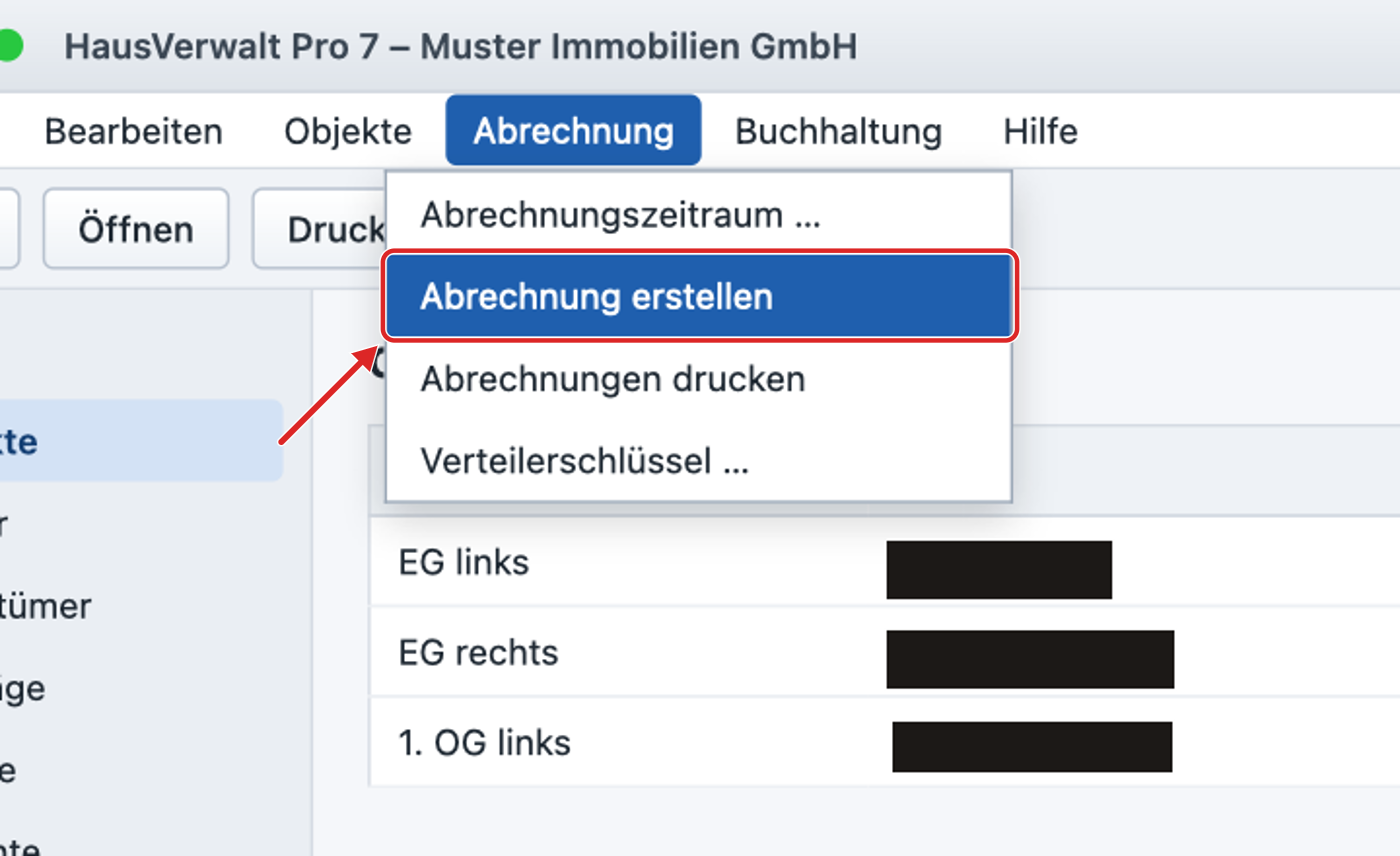
Schritt aus einer von Klickfolge erstellten Anleitung: roter Rahmen um „Abrechnung erstellen“, Mieternamen geschwärzt
So sieht eine fertige Anleitung aus, Schritt 3 von 4. Beispiel mit erfundenen Daten, aus vorbereiteten Bildschirmfotos und hinterlegten Texten zusammengestellt, nicht aus einer echten Aufnahme. Die schwarzen Balken zeigen, wie Klickfolge erkannte Namen abdeckt.

In 30 Sekunden sehen, was herauskommt

So sieht eine fertige Anleitung aus, auf Wunsch auch als Video mit Sprecherstimme. Das Beispiel ist mit erfundenen Daten vorbereitet. Ton an lohnt sich.

So sieht eine fertige Anleitung aus. Beispiel mit erfundenen Daten, aus vorbereiteten Bildschirmfotos und hinterlegten Texten zusammengestellt, nicht aus einer echten Aufnahme. Die Sprecherstimme ist KI-erzeugt. Dieselbe Anleitung als Dokument ansehen.
Was eine reine Bildschirmaufnahme speichert
Klick (412, 188)
Taste 4 7 1 1 ⏎
Doppelklick (640, 352)
Klick (276, 132)
Klick (808, 494)

Klickfolge weiß, worauf Sie geklickt haben

Viele Aufnahme-Programme merken sich nur, wo auf dem Bildschirm geklickt wurde. Dann steht in der Anleitung „der blaue Knopf oben rechts“. Klickfolge fragt das Programm, wie die Schaltfläche heißt, und schreibt „Abrechnung erstellen“.

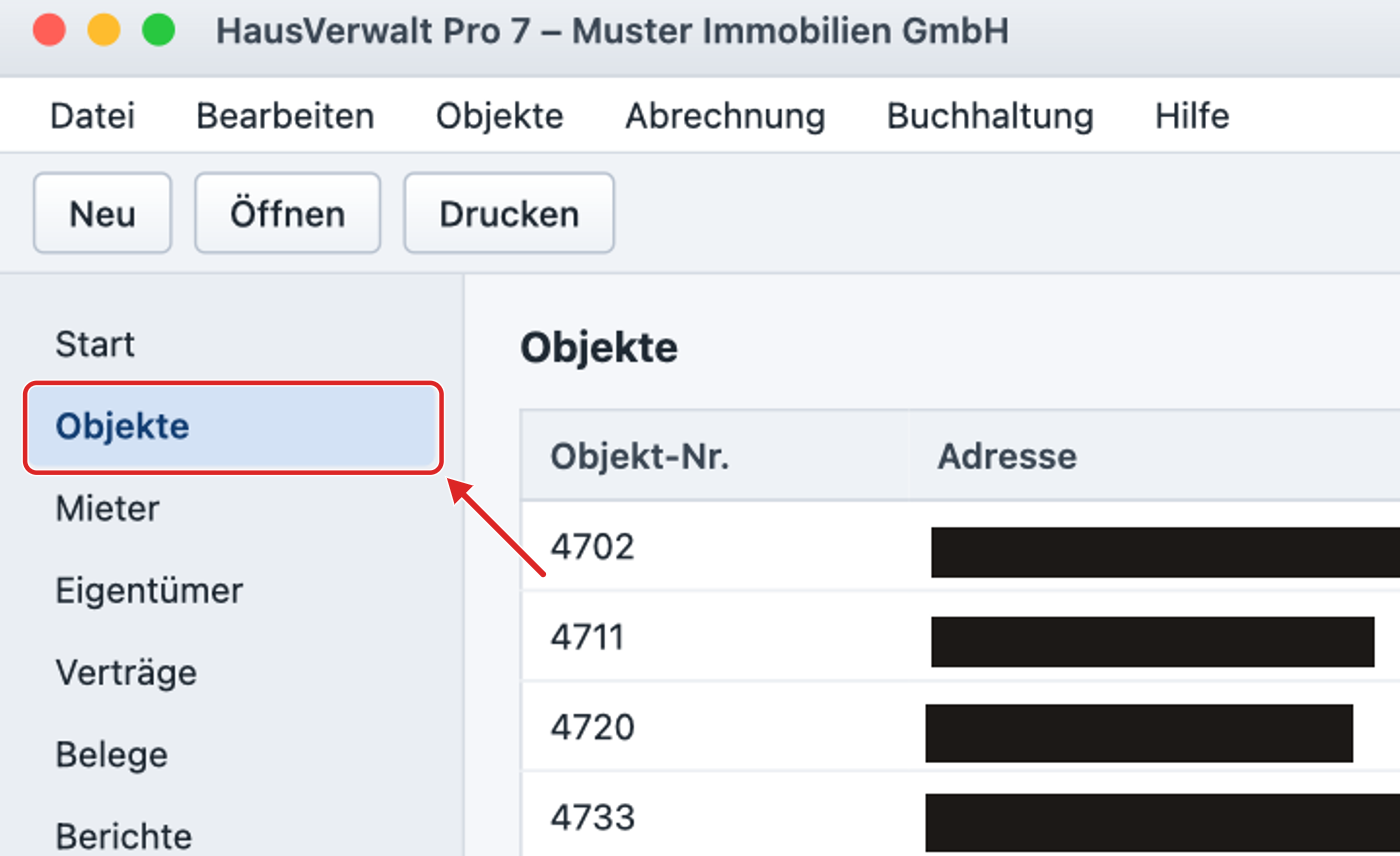
  1. Klicken Sie links auf „Objekte“.
  2. Geben Sie die <Objektnummer> ins Suchfeld ein und öffnen Sie das Objekt per Doppelklick.
  3. Wählen Sie im Menü „Abrechnung > Abrechnung erstellen“.
  4. Prüfen Sie die Werte und klicken Sie auf „Speichern“.

Aus „4711“ wird „<Objektnummer>“. So passt dieselbe Anleitung für jedes Objekt im Bestand. Ob die Anleitung duzt oder siezt, legen Sie in den Einstellungen fest.

So entsteht eine Arbeitsanweisung mit Bildern

Von Hand schreibt so etwas im Tagesgeschäft niemand. Mit Klickfolge bleibt meist nur ein kurzes Nacharbeiten.

1

Aufnahme starten

Drücken Sie ⇧⌘9. Oben am Bildschirm erscheint ein roter Punkt. Nur solange er zu sehen ist, wird aufgenommen.

2

Arbeiten wie immer

Legen Sie zum Beispiel den Mieterwechsel an, ob in der Verwaltungssoftware, im Browser oder in Outlook. Passwortfelder erfasst Klickfolge nicht.

Anleitungsbild: roter Rahmen um den Menüpunkt „Objekte“
3

Stoppen und durchlesen

Noch einmal ⇧⌘9. Die Schritte stehen da, mit Bild und rotem Rahmen um die richtige Stelle. Einen Satz umformulieren, fertig.

Weitergeben als Word, auch in Ihrer eigenen Briefvorlage, als PDF zum Abheften, als HTML fürs Intranet oder als kurzes Video mit Sprecherin. Die Stimme wird einmalig geladen und läuft danach auf Ihrem Mac.

Ohne KI und mit einer KI auf Ihrem eigenen Mac verlässt kein Inhalt Ihr Gerät. Schalten Sie eine Cloud-KI oder eine Cloud-Stimme ein, gehen die Schritttexte an den jeweiligen Anbieter. Die Bilder und die Aufnahme bleiben in jedem Fall bei Ihnen.

Anleitungsbild: roter Rahmen um „Abrechnung erstellen“, Mieternamen geschwärzt

Klickfolge sucht in jedem Bild nach IBANs, Namen, Beträgen, Adressen, E-Mail-Adressen, Telefonnummern, Geburtsdaten und Kennungen wie BIC oder Steuer-ID und schwärzt, was es findet. Die Texterkennung dafür läuft auf Ihrem Mac. Die Erkennung arbeitet mit Mustern und Wortlisten, nicht mit Verständnis: Sie findet nicht jeden Namen und nicht jede Anschrift, und gelegentlich schwärzt sie auch eine Kontonummer oder eine Flächenangabe mit. Was sie im Bild nicht lesen kann, kann sie ohnehin nicht schwärzen. Deshalb sehen Sie die Bilder vor dem Weitergeben durch und ergänzen fehlende Balken mit einem Klick.

Die Testversion soll im Herbst 2026 kommen

Das ist mein Ziel, ein festes Datum kann ich noch nicht zusagen. Wer auf der Warteliste steht, bekommt die Testversion als Erstes, kostenlos und ohne Bedingungen.

Auf die Warteliste

Warum es Klickfolge gibt

Ich arbeite selbst in einer Immobilienverwaltung. Wenn bei uns jemand neu anfängt oder eine Urlaubsvertretung einspringt, zieht es sich, weil jemand danebensitzen und dieselben Klicks erklären muss. Arbeitsanweisungen wollten wir immer schreiben. Gemacht hat es nie jemand, dafür fehlt einfach die Zeit. Deshalb habe ich Klickfolge gebaut. Das Aufschreiben passiert jetzt nebenbei.
Julius Brechters, Gründer von Klickfolge

Aus der Praxis einer Hausverwaltung

Was ich beim Dokumentieren von Abläufen gelernt habe, auch ganz ohne Klickfolge nutzbar.

Was es kosten soll

Klickfolge wird gekauft, nicht gemietet. Die Preise stehen noch nicht fest, deshalb sagen wir, was geplant ist.

Kostenlos

Alle Funktionen, unbegrenzt viele Anleitungen. Jeder Export trägt unten den Hinweis „Erstellt mit Klickfolge“.

Pro, einmalig je Arbeitsplatz

Ohne Hinweis im Export, dafür Ihr Firmendesign: Logo, Farben, Word-Vorlage in jeder Anleitung. Sie kaufen einmal und dürfen die Software dauerhaft weiter benutzen, ohne Abo und ohne Ablaufdatum.

Wartung und Rechts-Update, jährlich

Freiwillig. Solange sie läuft, bekommen Sie neue Fassungen, E-Mail-Support und die gepflegten Unterlagen: Muster-Betriebsvereinbarung, Entwurf für den Vertrag zur Auftragsverarbeitung, Datenschutz-Kurzinformation. Ändert sich die Rechtslage, ändern wir die Unterlagen.

Was passiert, wenn ich die Wartung nicht verlängere?

Nichts wird abgeschaltet. Sie behalten Ihre Lizenz und jede Fassung, die bis dahin erschienen ist, dauerhaft. Nur spätere Fassungen laufen bei Ihnen dann als kostenlose Version. Ihre Anleitungen bleiben in jedem Fall Ihre.

In der Pilotphase ist Klickfolge ein Jahr lang kostenlos, mit allen Funktionen. Einzelheiten stehen in den AGB.

Häufige Fragen

Klappt das mit unserer Verwaltungssoftware?

Klickfolge nimmt jedes Programm auf, ob Verwaltungssoftware wie DOMUS, Haufe PowerHaus oder Karthago, Web-Programme wie casavi oder Outlook. Wie gut die Namen der Schaltflächen erkannt werden, hängt von der Software ab. Das finden wir in der Pilotphase gemeinsam heraus.

Brauchen wir ein KI-Abo?

Nein. Ohne KI bekommen Sie die Schritte in einfacher Form und glätten sie selbst. Wer ausformulierte Texte möchte, richtet eine KI auf dem eigenen Mac ein oder nutzt einen Cloud-Dienst mit eigenem Schlüssel, meist für Cent-Beträge pro Anleitung. Ohne KI und mit einer KI auf dem eigenen Mac verlässt kein Inhalt Ihr Gerät. Bei einem Cloud-Dienst gehen die Schritttexte an dessen Anbieter.

Sieht mein Chef, wie schnell ich arbeite?

Nein. Es gibt keine Leistungsstatistik. Andere sehen nur, was Sie selbst exportieren und weitergeben. Bei einem Betriebsrat ist in der Regel eine Betriebsvereinbarung nötig, eine Vorlage liegt bei.

Was brauche ich dafür?

Einen Mac mit Apple-Chip und macOS 13 oder neuer. Eine Windows-Fassung ist in Vorbereitung, bisher aber nicht auf echter Hardware getestet. Tragen Sie sich gern trotzdem ein.

Ich suche Nutzer für die Pilotphase

Sie nutzen Klickfolge im normalen Büroalltag und sagen mir, was fehlt oder stört. Dafür ist Klickfolge für Sie ein Jahr lang kostenlos, mit allen Funktionen. Wer keine Zeit dafür hat, trägt sich einfach für die Testversion ein.

Nur die E-Mail-Adresse, kein Name, keine Firma. Sie bekommen eine Bestätigungsmail; eingetragen sind Sie erst, wenn Sie darin klicken. Versand über Brevo, die Liste selbst liegt auf Servern in der EU. Einzelne Dienstleister von Brevo sitzen außerhalb der EU, Einzelheiten dazu stehen in den Datenschutzhinweisen. Kein Newsletter, keine Weitergabe an Dritte.

Lieber ohne Formular? Schreiben Sie an brechtersj@gmail.com.